「サプライヤー問い合わせ」画面では、依頼した問い合わせの一覧と対応状況(ステータス)を確認できます。また、ケミカンがサプライヤーから入手した最新版SDSのダウンロードや、依頼のキャンセルもこの画面から行えます。
※サプライヤー問い合わせ機能は有償オプション機能です。ご契約がない場合、「サプライヤー問い合わせ」タブはグレーアウトされ、ご利用いただけません。導入をご検討の場合は、弊社営業担当にお問い合わせください。
手順
1. 画面上部のメニューから 「サプライヤー問い合わせ」 タブをクリックします。
2.これまでに依頼した問い合わせが一覧で表示されます。各行で「サプライヤー名」「依頼日」「ケミカン対応状況(ステータス) 」などの進捗を確認できます。
3.「問い合わせステータスについて」をクリックすると、各ステータスの詳細な説明を確認できます。
SDSを検索する・絞り込む
検索窓へのキーワード入力や、詳細な条件指定によって目的のSDSを絞り込むことができます。
・キーワードで検索する
検索窓にテキストを入力して検索します。
※SDSファイル名・サプライヤー名・製品コードが検索対象です
・条件を指定して絞り込む
「ケミカン対応状況」「依頼日」など絞り込みたい条件を選択します。
条件をリセットする場合は、各条件の右側にある「×」をクリックするか、「条件をクリアする」をクリックしてください。
※検索・絞り込み結果に応じて、画面上部に表示されている「各ステータスの件数」も連動して切り替わります。
サプライヤーからの回答を確認する
1.ステータスが「対応完了」の依頼は、サプライヤーからの回答受領、または最新版SDSの入手が完了が完了している状態です。「最新版SDSのダウンロード」ボタンよりダウンロードが可能です。
※最新版SDSの具体的なダウンロード手順については、すぐ下の手順をご確認ください。
2.「ケミカンからのコメント」欄より、今回の対応に関するメッセージをご確認いただけます。
最新版SDSをダウンロードする
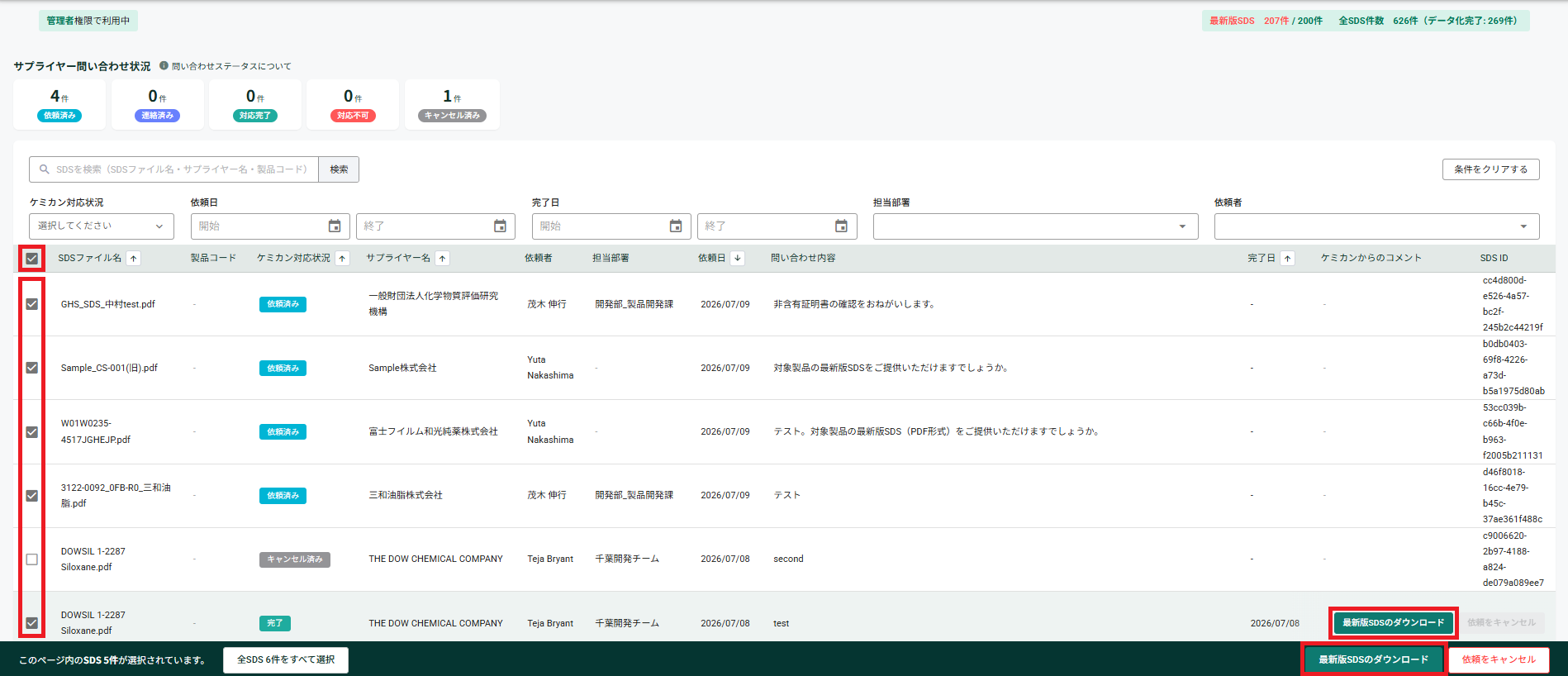
1.一覧で、ステータスが「対応完了」の依頼にマウスカーソルを合わせます。複数選択して一括でダウンロードすることもできます。
2.「最新版SDSのダウンロード」 をクリックします。
3. サプライヤーから入手した最新版SDSが、ブラウザ経由で即座にダウンロードされます。
※選択の中に「対応完了」の依頼が含まれていない場合、「選択中の依頼に『対応完了』状態のSDSはありません」と表示されます。
依頼をキャンセルする
1. 一覧で、ステータスが「依頼済み」の依頼にマウスカーソルを合わせます。複数選択して一括でキャンセルすることもできます。
2.「依頼をキャンセル」 をクリックし、確認画面で 「依頼をキャンセルする」 をクリックします。
3.「依頼をキャンセルしました」と表示されれば完了です。キャンセル後も、同じSDSに対して再度サプライヤー問い合わせを行うことができます。
注意事項
・最新版SDSのダウンロードは、ステータスが「完了」の依頼のみ対象です。
・依頼のキャンセルはステータスが「依頼済み」の状態でのみ可能です。「連絡済み」以降のステータスに切り替わった後はキャンセルできません。
・「対応不可」 の場合、サプライヤーからSDSを入手できなかった、または既に最新版のため対応不要と判断されています。詳しい理由は、ケミカンからのコメント欄をご確認ください。
関連記事